Skip to menu

MenuOnePOS Owner Hub

Help Center

This page is available in two languages: English (EN) and Korean (KR). English categories begin with “EN,” and Korean categories begin with “KR.”

이 페이지는 영어(EN)와 한국어(KR) 두 가지 언어로 제공됩니다. 영어 카테고리는 EN으로, 한국어 카테고리는 KR로 시작합니다.


Views 85 Votes 0 Comment 0
?

Shortcut

PrevPrev Article

NextNext Article

Larger Font Smaller Font Up Down Go comment Print
?

Shortcut

PrevPrev Article

NextNext Article

Larger Font Smaller Font Up Down Go comment Print

Printer를 설정하기 위해서는 Owner App을 다운받아 설치해야 합니다.


📘 기존 Ethernet POS 프린터를 앱에 연결하는 방법

이미 매장에서 사용 중인 Ethernet POS 프린터가 있다면, 아래 단계만 따라 하면 쉽게 우리 앱에 연결할 수 있습니다.
라우터 로그인 정보나 Wi‑Fi 설정을 몰라도 이 방법은 빠르고 안정적으로 작동합니다.


1. 프린터의 네트워크 정보 출력하기

대부분의 POS 프린터는 자가 테스트 페이지(Self‑Test) 또는 네트워크 설정 페이지(Network Configuration Page)를 출력할 수 있습니다.

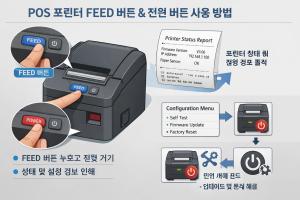
네트워크 정보 페이지 출력 방법:

  1. 프린터 전원을 끕니다
  2. Feed 버튼을 누른 상태로 유지합니다
  3. 버튼을 누른 채로 프린터 전원을 켭니다
  4. 프린터가 출력하기 시작하면 버튼을 놓습니다

출력된 페이지에는 다음 정보가 포함됩니다:

  • IP Address
  • Subnet Mask
  • Gateway
  • MAC Address

📌 참고: 일부 프린터는 Wi‑Fi SSID를 표시하지 않습니다. 정상이며 설정에는 영향을 주지 않습니다.


2. 앱에 프린터 IP 주소 입력하기

태블릿 또는 스마트폰에서 앱을 열고 프린터 설정 화면으로 이동합니다.

  • Add Printer(프린터 추가) 선택
  • Ethernet / Network Printer(이더넷/네트워크 프린터) 선택
  • 프린터에서 출력된 IP Address 입력

이 단계에서는 SSID(와이파이 이름)를 알 필요가 없습니다.


3. 태블릿을 올바른 매장 네트워크에 연결하기

프린터와 태블릿이 서로 통신하려면 반드시 같은 네트워크에 있어야 합니다.

프린터가 어떤 Wi‑Fi를 사용하는지 모를 경우, 매장 내 Wi‑Fi를 하나씩 연결해 보면서 확인할 수 있습니다.

올바른 네트워크 찾는 방법:

  1. 태블릿에서 Wi‑Fi 설정을 엽니다
  2. 매장에 있는 Wi‑Fi 중 하나에 연결합니다
  3. 앱으로 돌아가 Test Print(테스트 출력)을 실행합니다
  • 테스트 출력이 성공하면 → 올바른 네트워크를 찾은 것입니다
  • 실패하면 → 다음 Wi‑Fi로 변경 후 다시 시도

대부분의 매장은 2~4개의 Wi‑Fi만 있으므로 금방 찾을 수 있습니다.


4. 이 방법이 효과적인 이유

  • 프린터는 이미 라우터에서 IP 주소를 할당받은 상태입니다
  • 라우터 비밀번호나 관리자 페이지에 접속할 필요가 없습니다
  • 태블릿이 프린터와 같은 네트워크에만 연결되면 됩니다
  • 테스트 출력 성공 여부로 즉시 네트워크가 맞는지 확인할 수 있습니다

즉, 실제 매장 환경에서 가장 빠르고 신뢰도 높은 Ethernet 프린터 연결 방법입니다.


5. 더 빠른 문제 해결을 위한 팁

  • 프린터 IP가 192.168.0.x로 시작한다면, 같은 대역의 Wi‑Fi를 우선 시도하세요
  • 프린터가 LAN 케이블로 연결되어 있다면, 항상 메인 라우터 네트워크에 연결됩니다
  • 모든 네트워크에서 테스트 출력이 실패한다면, 프린터를 재부팅한 후 다시 시도하세요


Owner Guide Center

MenuOnePOS Owner Hub

  1. MenuOnePOS 인쇄 설정을 위한 POS 프린터 정보 확인 방법

    프린터 정보를 확인해야 각종 앱(예: 주문 관리, 영수증 출력, 주방 프린트 등)에서 정상적으로 인쇄가 가능합니다. POS 프린터의 FEED 버튼을 누른 상태에서 전원을 켜면, 프린터의 상태 및 설정 정보(예: IP 주소, 펌웨어 버전, 연결 상태)가 자동으로 인쇄...
    CategoryPrinter-KR Views43
    Read More
  2. No Image

    안드로이드 패드에서 Wi‑Fi 네트워크 이름 확인하기

    아래 내용은 사용자가 제공한 긴 설명을 깔끔하게 정리한 한국어 버전입니다. 핵심만 명확하게 정리하면서도 실제 매장에서 사용할 수 있도록 흐름을 유지했어요. 📡 안드로이드 패드에서 Wi‑Fi 네트워크 이름(SSID) 확인하는 방법 안드로이드 패드에서 Wi‑Fi ...
    CategoryPrinter-KR Views59
    Read More
  3. No Image

    기존 Ethernet POS 프린터를 앱에 연결하는 방법

    Printer를 설정하기 위해서는 Owner App을 다운받아 설치해야 합니다. 📘 기존 Ethernet POS 프린터를 앱에 연결하는 방법 이미 매장에서 사용 중인 Ethernet POS 프린터가 있다면, 아래 단계만 따라 하면 쉽게 우리 앱에 연결할 수 있습니다. 라우터 로그인 ...
    CategoryPrinter-KR Views85
    Read More
  4. No Image

    Owner App – 블루투스 프린터 설정 가이드

    Bluetooth Printer를 설정하기 위해서는 Owner App을 다운받아 설치해야 합니다. 📘 POS 블루투스 프린터를 이미 사용 중이신가요? 이미 사용 중인 블루투스 프린터가 있다면 새로운 프린터를 구매하지 않아도 됩니다. 현재 사용 중인 프린터를 그대로 연결하...
    CategoryPrinter-KR Views79
    Read More
  5. No Image

    이더넷 프린터 설치

    📘 Ethernet POS 프린터 설정 안내 (MenuOnePos.com Owner App) MenuOnePos.com의 Owner App에서는 컴퓨터 없이도 IP(네트워크) 프린터를 설정할 수 있습니다. 프린터와 태블릿 또는 모바일 기기가 같은 네트워크(같은 Wi‑Fi, 같은 라우터)에 연결되어 있기만 ...
    CategoryPrinter-KR Views64
    Read More
Board Pagination Prev 1 Next
/ 1
SCROLL TOP